PAWER POINT

ower Point o PowerPoint es el nombre de uno de los programas más populares creados por Microsoft. Se trata de un software que permite realizar presentaciones a través de diapositivas.
Para reproducir una canción en todas las diapositivas

  1. En la pestaña Insertar, haga clic en Audio y luego en Audio en Mi PC.
  2. En el explorador de archivos, busque el archivo de música que quiera usar y seleccione Insertar.
  3. Con el icono de audio seleccionado en la diapositiva, en la pestaña Reproducción, seleccione Reproducir en segundo plano.
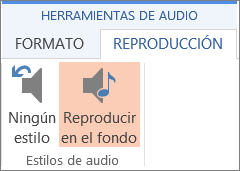
La opción Reproducir en segundo plano hace que el archivo de audio se inicie automáticamente durante una presentación con diapositivas y también hace que el audio se reproduzca en varias diapositivas.

Reproducir varias canciones en varias diapositivas

Si la presentación con diapositivas es más larga que una canción, puede agregar más canciones. Sin embargo, si encuentra que tiene problemas para sincronizar la música con la presentación con diapositivas, puede usar una herramienta de edición de audio de terceros, como Audacity ®, para unir las canciones en un solo archivo de modo que se reproduzcan continuamente durante toda la presentación con diapositivas.

Insertar y reproducir un archivo de vídeo desde su equipo

PowerPoint para Office 365 PowerPoint para Office 365 para Mac PowerPoint 2019 Más…

Según la versión de PowerPoint que se está usando, puede insertar un vídeo insertado(comportamiento predeterminado) o vincular a un archivo de vídeo almacenado en su PC.

  • Insertar un vídeo insertado resulta práctico, pero aumenta el tamaño de la presentación.
  • Los vídeos vinculados mantienen el tamaño del archivo de presentación más pequeño, pero los vínculos se pueden romper. Es recomendable almacenar las presentaciones y los vídeos vinculados en la misma carpeta.
Formatos de vídeo compatibles

En PowerPoint 2016 y versiones posteriores, le recomendamos que use archivos .mp4 codificados con vídeo H.264 (es decir, MPEG-4/AVC) y audio AAC.

Para obtener más información, consulte Formatos de archivo de audio y vídeo compatibles con PowerPoint.

Insertar un vídeo almacenado en su equipo

  1. En la vista Normal, haga clic en la diapositiva en la que desea que aparezca el video.
  2. En la pestaña Insertar, haga clic en la flecha situada debajo de Video y luego en Video en Mi PC.
  3. En el cuadro de diálogo Insertar vídeo, haga clic en el vídeo que desea y a continuación, haga clic en Insertar.

Vínculo a un vídeo almacenado en su equipo

Para evitar vínculos rotos, se recomienda copiar el vídeo en la misma carpeta que la presentación y vincularlo a ella allí.

  1. En la vista Normal, haga clic en la diapositiva en la que quiere que aparezca el vínculo al vídeo.
  2. En la pestaña Insertar, haga clic en la flecha situada debajo de Vídeo y luego en Vídeo en Mi PC.
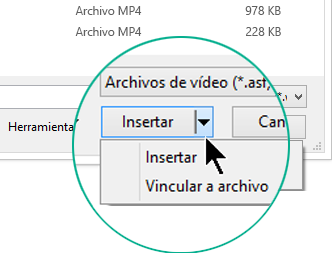
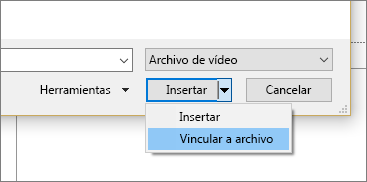
  3. En el cuadro Insertar vídeo, haga clic en el archivo con el que desea establecer el vínculo, haga clic en la flecha abajo situada junto al botón Insertar y luego en Vincular al archivo.
PowerPoint 2016 y versiones más recientes soportan la reproducción de vídeo con múltiples pistas de audio. También admiten subtítulos para sordos y subtítulos que están incrustados en archivos de vídeo. Para obtener más información, vea Hacer que las presentaciones de PowerPoint sean accesibles.

Saber dónde se almacena un vídeo vinculado

Si ya hay un vídeo en una diapositiva y desea saber dónde se almacena, vaya a Archivo > Información. En Optimizar la compatibilidad multimedia, verá información acerca de todos los archivos multimedia de la presentación, tanto vinculados como incrustados en el archivo.  Si hay algún vídeo vinculado, PowerPoint le proporciona un hipervínculo Ver vínculos. Haga clic en él para abrir un cuadro de diálogo que muestra la ubicación de almacenamiento de los archivos vinculados. 

Vídeo de YouTube

Si quiere insertar un vídeo en YouTube, cambie a Insertar o vincular a un vídeo en YouTube.

Ver una vista previa del vídeo

Al seleccionar un vídeo en una diapositiva, aparece una barra de herramientas bajo el vídeo que tiene un botón Reproducir o pausar, una barra de progreso, botones incrementales hacia delante o hacia atrás, un temporizador y un control de volumen. Haga clic en el botón Reproducir a la izquierda de esa barra de herramientas para obtener una vista previa del vídeo.

Reproducir un vídeo automáticamente o al hacer clic en él

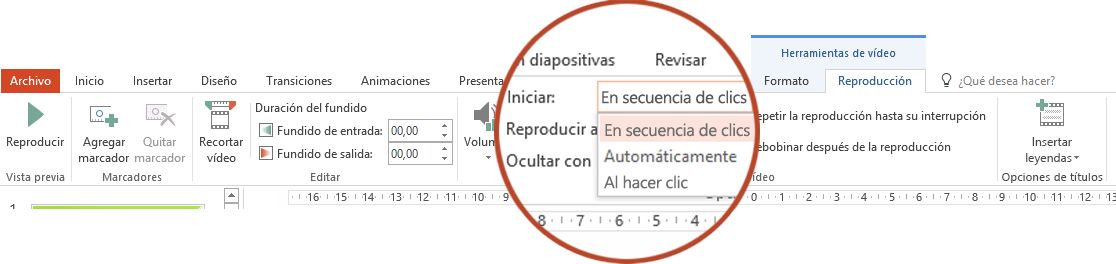
De manera predeterminada, en Presentación con diapositivas, el vídeo se reproduce como parte de la secuencia de clics.   Eso significa que el vídeo se reproduce al hacer clic en cualquier lugar de la dispositiva para avanzar al siguiente paso (o al presionar la barra espaciadora, la tecla de dirección derecha u otra tecla que lleve al paso siguiente). Esta opción de Iniciar se denomina In Click Sequence (En secuencia de clics).

En cambio, si lo prefiere, puede hacer que el vídeo se inicie automáticamente tan pronto como aparezca en pantalla o que se reproduzca al hacer clic en él:

  1. Seleccione el fotograma de vídeo.
  2. En la cinta, en la pestaña Herramientas de reproducción de vídeo, abra la lista Inicio y elija la opción que prefiera:
Insertar un vídeo desde YouTube u otro sitio

En PowerPoint para Office 365 o PowerPoint 2019, puede insertar un vídeo online desde YouTube o Vimeo en una diapositiva.  

El vídeo se reproduce directamente desde la página web y cuenta con sus controles para reproducir, pausar, gestionar el volumen, etc. Las características de reproducción (fundido, marcador, recortar, etc.) de PowerPoint no se aplican a vídeos en línea.

Como el vídeo se encuentra en un sitio web y no en la presentación, debe estar conectado a Internet para que el vídeo se reproduzca correctamente.

Insertar un vídeo web

  1. En su explorador web, busque el vídeo que quiera.
  2. Copie la dirección URL de la página web desde la Barra de direcciones de su explorador web.
  3. Vuelva a PowerPoint y seleccione la diapositiva donde colocar el vídeo.
  4. En la pestaña Insertar de la cinta de opciones, seleccione Vídeo > Vídeo en línea.
  5. En el cuadro de diálogo Online Video, pegue la dirección URL que copió en el paso 2.
  6. Seleccione Insertar.

Reproducir el vídeo

Si un vídeo se inserta correctamente, puede reproducirlo en la vista Normal o Presentación con diapositivas. 

  • Aparecerá un botón de reproducción de vídeo en la vista Normal.
  • En la Presentación con diapositivas, puede interactuar con los vídeos como lo haría en un explorador web.
  • De forma predeterminada, los vídeos de YouTube y Vimeo se reproducirán en «secuencia de clics». Puede reproducir el vídeo sin tener que hacer clic en el botón Reproducir. Pulse la barra espaciadora para pasar al siguiente paso en la secuencia de clics.

Solución de problemas

No todos los vídeos en línea de estos sitios pueden insertarse. Compruebe el sitio del vídeo para averiguar si se puede incrustar un vídeo determinado. 

Se requiere Internet Explorer 11 en el equipo

Para reproducir vídeos en PowerPoint, Internet Explorer 11 debe estar en el equipo. No necesita usarlo para explorar la web; solo debe tenerlo instalado, ya que PowerPoint necesita su tecnología para reproducir vídeos en Windows. 

Si su sistema operativo es Windows 10, entonces ya tiene instalado Internet Explorer 11. Si tiene una versión anterior de Windows, puede ir a la página Descargas de Internet Explorer para obtener instrucciones. 

¿Quiere insertar un vídeo desde el equipo en su lugar?

Consulte Insertar y reproducir un archivo de vídeo desde su equipo para obtener más información.

Términos de uso y Directivas de privacidad

Vimeo:

YouTube:
UN POCO DE HISTORIA DE EXCEL

En el año 1982, Microsoft incursionó en el ámbito de las hojas de cálculo electrónicas con el lanzamiento de su producto Multiplan. En ese tiempo ya existían dos competidores que estaban fuertemente posicionados en el mercado: SuperCalc de la empresa Sorcim y VisiCalc de la empresa VisiCorp, así que no era una tarea sencilla para Microsoft ganar un poco de mercado.

Por si fuera poco, en el año 1983, fue lanzada la hoja de cálculo Lotus 1-2-3 que tomó a todos por sorpresa y se posicionó rápidamente como la hoja de cálculo más utilizada. Microsoft solamente observó cómo la hoja de cálculo de Lotus se posicionaba en el primer lugar, así que hizo a un lado su producto Multiplan y comenzó a trabajar en la primera versión de Excel la cual fue lanzada en el año 1985.

Esa primera versión de Excel fue hecha exclusivamente para la plataforma Macintosh, pero dos años después, en 1987, Microsoft lanzó Excel 2.0 que ya consideraba una versión para la plataforma Windows. A partir de ese momento, la hoja de cálculo de Microsoft comenzó su crecimiento hasta convertirse en la hoja de cálculo más utilizada de todos los tiempos.

LA PANTALLA PRINCIPAL DE EXCEL

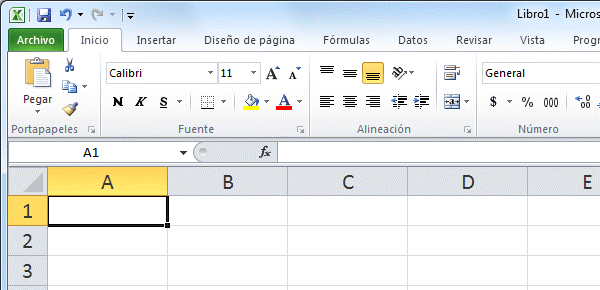
La característica principal de Excel, tal como lo conocemos hoy en día, es que la pantalla principal muestra una matriz de dos dimensiones, es decir, está formada por columnas y filas. De esta manera se forman pequeños recuadros que conocemos como celdas donde cada una de ellas tendrá una dirección única que estará conformada por la columna y la fila a la que pertenece, es decir, la dirección será una letra (columna) y un número (fila). Por ejemplo, la celda superior izquierda de la matriz tiene la dirección A1.

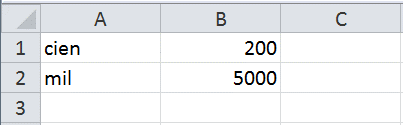
En cada una de las celdas podemos ingresar datos numéricos y alfanuméricos. Una manera de saber si Excel ha reconocido un dato como un número, o como un texto, es que si introducimos un dato de tipo texto se alineará a la izquierda de la celda mientras que los datos numéricos se alinearán a la derecha.

De esta manera sabemos que Excel reconoce entre un dato numérico y un dato alfanumérico en cada celda.

OPERACIONES ARITMÉTICAS EN EXCEL

Excel nos permite realizar cálculos aritméticos con nuestros datos numéricos como la suma (+), la resta (-), la multiplicación (*) y la división (/). La única condición es que debemos colocar un signo igual (=) precediendo a la fórmula de manera que Excel efectúe el cálculo correspondiente.

Podemos escribir fórmulas tan grandes como lo necesitemos y solamente debemos respetar el máximo de caracteres que es de 32,767 en las versiones más recientes de Excel.

Algo que es extremadamente útil al momento de escribir fórmulas en Excel es que podemos hacer referencia a otras celdas para incluir sus valores dentro de los cálculos. A ese vínculo creado entre celdas lo conocemos como una referencia. Por ejemplo, la siguiente fórmula hará la suma de los valores en las celdas A1 y A2:

=A1+A2

Para conocer más sobre este tema te recomiendo leer el artículo: Referencias en Excel.

FUNCIONES DE EXCEL

Aunque podemos utilizar los operadores aritméticos para realizar muchos de nuestros cálculos, podemos utilizar las funciones de Excel las cuales son procedimientos que nos ayudan a efectuar cálculos sobre nuestros datos. Podemos pensar en las funciones como si fueran un asistente de Excel al cual le daremos algunos datos numéricos y se encargarán de realizar los cálculos y entregarnos el resultado correcto.

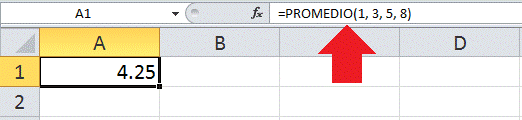
Un ejemplo es la función PROMEDIO a quien podemos indicarle una serie de valores numéricos y nos devolverá el promedio de todos ellos.

Las funciones de Excel están catalogadas por su funcionalidad y algunas de esas categorías son las funciones de búsqueda y referencia, las funciones lógicas, las funciones de texto, las funciones de fecha y hora, etc.

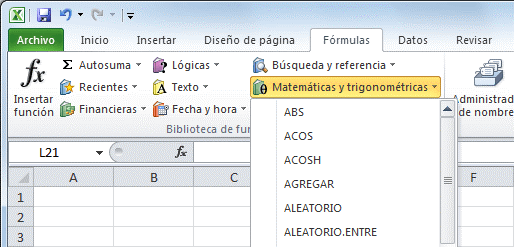
Para conocer todas las categorías de funciones disponibles en Excel puedes hacer clic sobre la pestaña Fórmulas y verás una serie de botones con los nombres de las categorías. Al hacer clic sobre cualquiera de ellos se mostrarán las funciones que pertenecen a dicha categoría, por ejemplo, la siguiente imagen muestra algunas de las funciones de la categoría Matemáticas y trigonométricas.

Otra alternativa para conocer las categorías y sus funciones es hacer clic en el menú Funciones de este sitio Web donde encontrarás el listado completo de funciones de Excel.

DATOS TABULARES EN EXCEL

Como lo he mencionado al principio, hoy en día Excel es utilizado en diversas disciplinas donde se necesiten datos tabulares. La gran cantidad de celdas, que forman cada una de las hojas de un libro de Excel,  nos facilitan el organizar los datos de manera tabular.

Por esta razón Excel nos ofrece una buena cantidad de herramientas para dar formato a nuestros datos. Ya sea que necesitamos darles un formato de tabla de Excel, o que apliquemos un formato condicional o simplemente apliquemos algún estilo de celda.

Excel es una herramienta ampliamente utilizada para trabajar con datos tabulares ya que podremos ordenarlos, filtrarlos, hacer una búsqueda sobre ellos, o utilizar herramientas avanzadas para analizar dicha información.

GRÁFICOS EN EXCEL

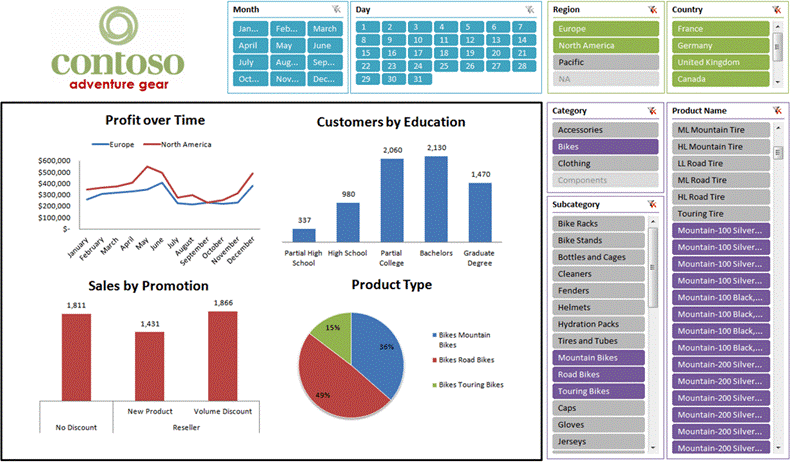
Una de las razones por las que Excel es una de las aplicaciones más populares alrededor del mundo es por su capacidad de crear gráficos basados en datos. El hecho de tener una herramienta visual facilita mucho la compresión e interpretación de la información por lo que millones de usuarios de la aplicación generan sus propios reportes en Excel.

Aprender a crear gráficos de Excel es un tema aparte, pero puedes tener una idea de los diferentes gráficos disponibles al hacer clic en la pestaña Insertar y de inmediato verás un grupo de comandos identificado con el nombre Gráficos donde podrás encontrar todos los tipos de gráficos disponibles en Excel.

NOMBRES Y VERSIONES DE EXCEL

Frecuentemente encontrarás literatura que se refiere a la hoja de cálculo de Microsoft con el nombre de “Excel”. Algunos otros lo llaman por el nombre “Microsoft Excel” y también como “Office Excel” por ser parte de la suite Office.

También encontrarás que es común hacer referencia a la hoja de cálculo por su versión, por ejemplo: “Excel 2003”, “Excel 2007”, “Excel 2010”, etc. Si quieres saber más sobre las diferentes versiones de Excel, puedes consultar el artículo: Versiones de Excel.

PORQUÉ APRENDER A UTILIZAR EXCEL

La gran cantidad de herramientas y comandos disponibles dentro de Excel podría intimidar a cualquier usuario que sea nuevo en el uso de la aplicación, pero la realidad es que hoy en día Excel es una de las aplicaciones más utilizadas en el ámbito laboral. Y no, Excel no es solamente una aplicación para contadores y financieros. Excel se ha convertido en una herramienta  de tratamiento de datos que trasciende mucho más a la contabilidad ya que facilita la manipulación y tratamiento de datos.

Por esta razón es que es casi inevitable que, sin importar la profesión a la que te dediques, será muy probable que en algún momento tendrás la necesidad de utilizar Excel. Puedes comprobarlo por ti mismo y buscar en las bolsas de trabajo online y verás que el dominio de Excel es una de las habilidades más solicitadas.

Así que, ahora que ya sabes qué es Excel, no esperes más y decide aprender a utilizar esta fabulosa herramienta. Si eres un usuario nuevo de Excel, te invito a consultar el tutorial de Excel que te ayudará a iniciarte en el uso de la hoja de cálculo más utilizada en el mundo.

CategoríasExcel Básico

Información general sobre fórmulas en Excel

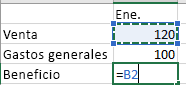
Crear una fórmula que haga referencia a valores de otras celdas

  1. Seleccione una celda.
  2. Escriba el signo igual =.

Nota: Las fórmulas de Excel siempre comienzan con el signo igual.

  • Seleccione una celda o escriba su dirección en la celda seleccionada.
  1. Escriba un operador. Por ejemplo, “-” para restar.
  2. Seleccione la celda siguiente o escriba su dirección en la celda seleccionada.
  1. Presione Entrar. El resultado del cálculo se mostrará en la celda que contenga la fórmula.

Ver una fórmula

  1. Al escribir una fórmula en una celda, también se muestra en la barra de fórmulas.
  1. Para ver una fórmula, seleccione una celda y esta se mostrará en la barra de fórmulas.

Escribir una fórmula que contiene una función integrada

  1. Seleccione una celda vacía.
  2. Escriba un signo igual = y luego escriba una función. Por ejemplo, =SUMA para obtener las ventas totales.
  3. Escriba un paréntesis de apertura: “(”.
  4. Seleccione el rango de celdas y, después, escriba un paréntesis de cierre: “)”.
  1. Presione Entrar para obtener el resultado.

Descargar el libro Tutorial sobre fórmulas

Hemos preparado un libro de introducción a las fórmulas que puede descargar. Si está empezando a usar Excel, o incluso si tiene algo de experiencia, este paseo le permitirá conocer las fórmulas más comunes de Excel. Con ejemplos reales y elementos visuales útiles, podrá usar operaciones de SUMA, CONTAR, PROMEDIO y BUSCARV como un profesional.

Análisis detallado de las fórmulas Explorar las secciones individuales siguientes para obtener más información sobre elementos de fórmula específicos

¿QUÉ ES EXCEL?

Excel es un programa informático desarrollado por la empresa Microsoft y que forma parte de Office que es una suite ofimática que incluye otros programas como Word y PowerPoint.

¿PARA QUÉ SIRVE EXCEL?

Excel se distingue de todos los programas ofimáticos porque nos permite trabajar con datos numéricos. Con los números que almacenamos en Excel podremos realizar cálculos aritméticos básicos y también podremos aplicar funciones matemáticas de mayor complejidad, o utilizar funciones estadísticas.

Excel nos facilita en gran medida el trabajo con números y nos permite analizarlos fácilmente y generar reportes con herramientas como los gráficos y las tablas dinámicas.

EXCEL ES UNA HOJA DE CÁLCULO

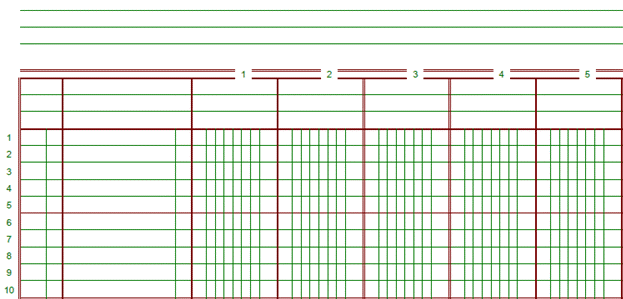
Excel pertenece a la categoría de programas informáticos conocida como hojas de cálculo. Las hojas de cálculo fueron desarrolladas desde la década de 1960 para simular las hojas de trabajo contables de papel y de esa manera ayudar en la automatización del trabajo contable.

Las hojas de cálculo electrónicas han ido reemplazando a los sistemas de cálculo en papel, y aunque inicialmente fueron creadas para tareas contables, hoy en día son utilizadas para un sinfín de aplicaciones donde se necesita trabajar con datos tabulares.