
ower Point o PowerPoint es el nombre de uno de los programas más populares creados por Microsoft. Se trata de un software que permite realizar presentaciones a través de diapositivas.
Para reproducir una canción en todas las diapositivas
- En la pestaña Insertar, haga clic en Audio y luego en Audio en Mi PC.
- En el explorador de archivos, busque el archivo de música que quiera usar y seleccione Insertar.
- Con el icono de audio seleccionado en la diapositiva, en la pestaña Reproducción, seleccione Reproducir en segundo plano.
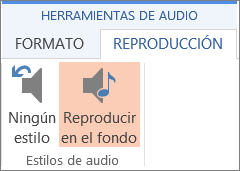
La opción Reproducir en segundo plano hace que el archivo de audio se inicie automáticamente durante una presentación con diapositivas y también hace que el audio se reproduzca en varias diapositivas.
Reproducir varias canciones en varias diapositivas
Si la presentación con diapositivas es más larga que una canción, puede agregar más canciones. Sin embargo, si encuentra que tiene problemas para sincronizar la música con la presentación con diapositivas, puede usar una herramienta de edición de audio de terceros, como Audacity ®, para unir las canciones en un solo archivo de modo que se reproduzcan continuamente durante toda la presentación con diapositivas.
Insertar y reproducir un archivo de vídeo desde su equipo
PowerPoint para Office 365 PowerPoint para Office 365 para Mac PowerPoint 2019 Más…
Según la versión de PowerPoint que se está usando, puede insertar un vídeo insertado(comportamiento predeterminado) o vincular a un archivo de vídeo almacenado en su PC.
- Insertar un vídeo insertado resulta práctico, pero aumenta el tamaño de la presentación.
- Los vídeos vinculados mantienen el tamaño del archivo de presentación más pequeño, pero los vínculos se pueden romper. Es recomendable almacenar las presentaciones y los vídeos vinculados en la misma carpeta.
Formatos de vídeo compatibles
En PowerPoint 2016 y versiones posteriores, le recomendamos que use archivos .mp4 codificados con vídeo H.264 (es decir, MPEG-4/AVC) y audio AAC.
Para obtener más información, consulte Formatos de archivo de audio y vídeo compatibles con PowerPoint.
Insertar un vídeo almacenado en su equipo
- En la vista Normal, haga clic en la diapositiva en la que desea que aparezca el video.
- En la pestaña Insertar, haga clic en la flecha situada debajo de Video y luego en Video en Mi PC.
- En el cuadro de diálogo Insertar vídeo, haga clic en el vídeo que desea y a continuación, haga clic en Insertar.
Vínculo a un vídeo almacenado en su equipo
Para evitar vínculos rotos, se recomienda copiar el vídeo en la misma carpeta que la presentación y vincularlo a ella allí.
- En la vista Normal, haga clic en la diapositiva en la que quiere que aparezca el vínculo al vídeo.
- En la pestaña Insertar, haga clic en la flecha situada debajo de Vídeo y luego en Vídeo en Mi PC.
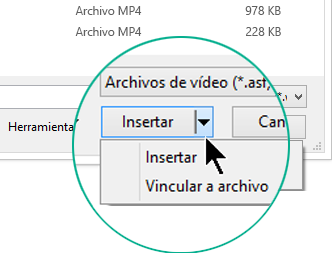
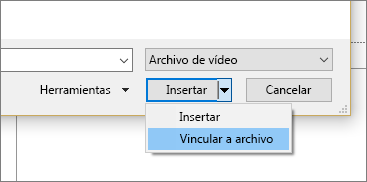
- En el cuadro Insertar vídeo, haga clic en el archivo con el que desea establecer el vínculo, haga clic en la flecha abajo situada junto al botón Insertar y luego en Vincular al archivo.
PowerPoint 2016 y versiones más recientes soportan la reproducción de vídeo con múltiples pistas de audio. También admiten subtítulos para sordos y subtítulos que están incrustados en archivos de vídeo. Para obtener más información, vea Hacer que las presentaciones de PowerPoint sean accesibles.
Saber dónde se almacena un vídeo vinculado
Si ya hay un vídeo en una diapositiva y desea saber dónde se almacena, vaya a Archivo > Información. En Optimizar la compatibilidad multimedia, verá información acerca de todos los archivos multimedia de la presentación, tanto vinculados como incrustados en el archivo. Si hay algún vídeo vinculado, PowerPoint le proporciona un hipervínculo Ver vínculos. Haga clic en él para abrir un cuadro de diálogo que muestra la ubicación de almacenamiento de los archivos vinculados.
Vídeo de YouTube
Si quiere insertar un vídeo en YouTube, cambie a Insertar o vincular a un vídeo en YouTube.
Ver una vista previa del vídeo
Al seleccionar un vídeo en una diapositiva, aparece una barra de herramientas bajo el vídeo que tiene un botón Reproducir o pausar, una barra de progreso, botones incrementales hacia delante o hacia atrás, un temporizador y un control de volumen. Haga clic en el botón Reproducir a la izquierda de esa barra de herramientas para obtener una vista previa del vídeo.

Reproducir un vídeo automáticamente o al hacer clic en él
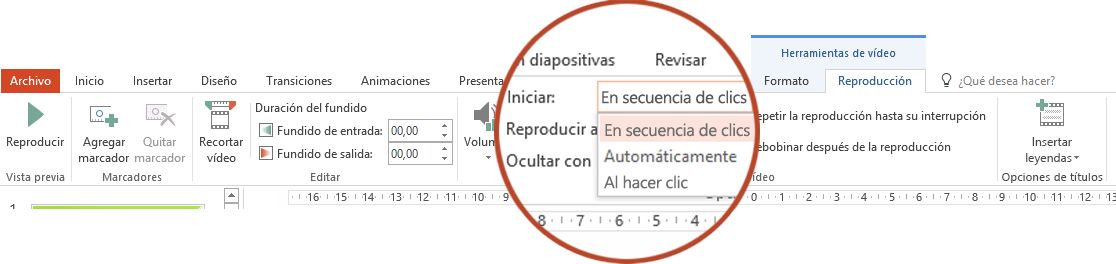
De manera predeterminada, en Presentación con diapositivas, el vídeo se reproduce como parte de la secuencia de clics. Eso significa que el vídeo se reproduce al hacer clic en cualquier lugar de la dispositiva para avanzar al siguiente paso (o al presionar la barra espaciadora, la tecla de dirección derecha u otra tecla que lleve al paso siguiente). Esta opción de Iniciar se denomina In Click Sequence (En secuencia de clics).
En cambio, si lo prefiere, puede hacer que el vídeo se inicie automáticamente tan pronto como aparezca en pantalla o que se reproduzca al hacer clic en él:
- Seleccione el fotograma de vídeo.
- En la cinta, en la pestaña Herramientas de reproducción de vídeo, abra la lista Inicio y elija la opción que prefiera:
Insertar un vídeo desde YouTube u otro sitio
En PowerPoint para Office 365 o PowerPoint 2019, puede insertar un vídeo online desde YouTube o Vimeo en una diapositiva.
El vídeo se reproduce directamente desde la página web y cuenta con sus controles para reproducir, pausar, gestionar el volumen, etc. Las características de reproducción (fundido, marcador, recortar, etc.) de PowerPoint no se aplican a vídeos en línea.
Como el vídeo se encuentra en un sitio web y no en la presentación, debe estar conectado a Internet para que el vídeo se reproduzca correctamente.
Insertar un vídeo web
- En su explorador web, busque el vídeo que quiera.
- Copie la dirección URL de la página web desde la Barra de direcciones de su explorador web.
- Vuelva a PowerPoint y seleccione la diapositiva donde colocar el vídeo.
- En la pestaña Insertar de la cinta de opciones, seleccione Vídeo > Vídeo en línea.
- En el cuadro de diálogo Online Video, pegue la dirección URL que copió en el paso 2.
- Seleccione Insertar.
Reproducir el vídeo
Si un vídeo se inserta correctamente, puede reproducirlo en la vista Normal o Presentación con diapositivas.
- Aparecerá un botón de reproducción de vídeo en la vista Normal.
- En la Presentación con diapositivas, puede interactuar con los vídeos como lo haría en un explorador web.
- De forma predeterminada, los vídeos de YouTube y Vimeo se reproducirán en «secuencia de clics». Puede reproducir el vídeo sin tener que hacer clic en el botón Reproducir. Pulse la barra espaciadora para pasar al siguiente paso en la secuencia de clics.
Solución de problemas
No todos los vídeos en línea de estos sitios pueden insertarse. Compruebe el sitio del vídeo para averiguar si se puede incrustar un vídeo determinado.
Se requiere Internet Explorer 11 en el equipo
Para reproducir vídeos en PowerPoint, Internet Explorer 11 debe estar en el equipo. No necesita usarlo para explorar la web; solo debe tenerlo instalado, ya que PowerPoint necesita su tecnología para reproducir vídeos en Windows.
Si su sistema operativo es Windows 10, entonces ya tiene instalado Internet Explorer 11. Si tiene una versión anterior de Windows, puede ir a la página Descargas de Internet Explorer para obtener instrucciones.
¿Quiere insertar un vídeo desde el equipo en su lugar?
Consulte Insertar y reproducir un archivo de vídeo desde su equipo para obtener más información.
Términos de uso y Directivas de privacidad
Vimeo:
YouTube:











 El blog de geraldineeninfo